Come utilizzare i software BitRaser per la cancellazione dati da dischi e dispositivi, eseguire la diagnostica e verificare la cancellazione dei dischi.
Cancella definitivamente i dati tra cui PHI e ePHI da dischi, laptop, Mac, server e dispositivi mobili. Assicura la conformità normativa con HIPAA, EU-GDPR, CCPA, ecc.
Cancella definitivamente i dati finanziari da dischi, laptop, Mac, server e dispositivi mobili. Garantisce la conformità normativa all’EU-GDPR, CCPA, GLBA, FACTA, PCI-DSS, SOX, ecc.
Cancella in modo sicuro unità, PC, laptop, Mac, telefoni cellulari, ecc. Aiuta a soddisfare i requisiti di CPRA, GDPR, PCI DSS, IRS Governance practices 501, ecc.
Come utilizzare i software BitRaser per la cancellazione dati da dischi e dispositivi, eseguire la diagnostica e verificare la cancellazione dei dischi.
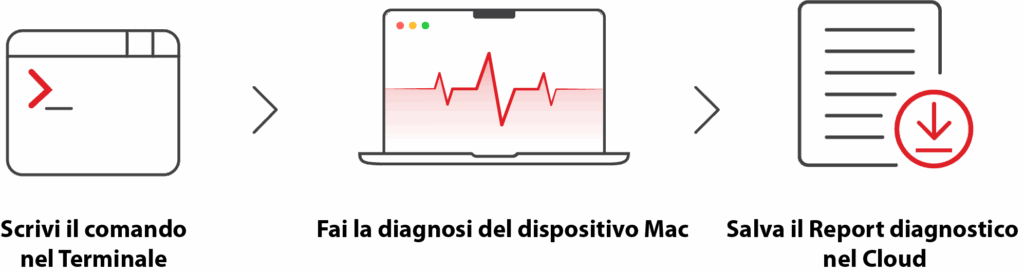
Esegui la diagnostica dello stato di un Mac utilizzando BitRaser per identificare rapidamente eventuali problemi hardware.
Questa guida fornisce istruzioni passo-passo per l’installazione del software BitRaser Mac Diagnostics, che permette di rilevare i problemi hardware su dispositivi Mac come MacBook Air, MacBook Pro, iMac, Mac Mini, ecc., basati su chip M4, M3, M2, M1 e Intel. Questo consente agli ITAD di valutare le condizioni del dispositivo, identificare i componenti difettosi, eseguire le riparazioni necessarie, rivendere il dispositivo e rispettare gli standard come R2 ed e-Stewards.
Il software BitRaser Mac Diagnostics può essere avviato semplicemente inserendo un comando nella finestra Terminale. Tuttavia, il metodo per accedere al ‘Terminale’ varia tra dispositivi Mac Intel e Apple Silicon. Il dispositivo Mac deve essere connesso a Internet per eseguire l’eliminazione dei dati e/o la diagnostica con questo software.
Per accedere al Terminale su dispositivi Apple Silicon (M4, M3, M2, M1):
Spegni il Mac
Tieni premuto il pulsante di accensione fino a quando non appare ‘Opzioni’
Clicca su Opzioni, poi clicca su ‘Continua’
Per accedere al Terminale su dispositivi Mac Intel:
Accendi o riavvia il Mac
Subito dopo, premi e tieni premuti i tasti ‘Command (⌘) + R’
Rilascia i tasti quando appare il logo Apple
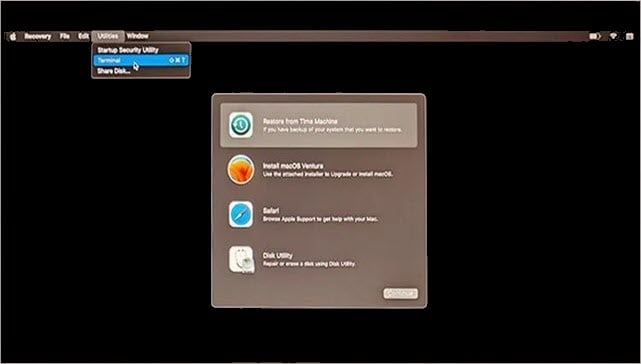
Per questa installazione, eseguiremo la diagnostica su un Mac con chip M3. Una volta arrivato alla schermata ‘macOS Recovery’, clicca su ‘Utility’ nella barra dei menu in alto e seleziona ‘Terminale’ (vedi Immagine 1).
Immagine 1: Nella schermata macOS Recovery, vai su Terminale
Segui i passaggi dettagliati qui sotto per avviare il processo di diagnostica.
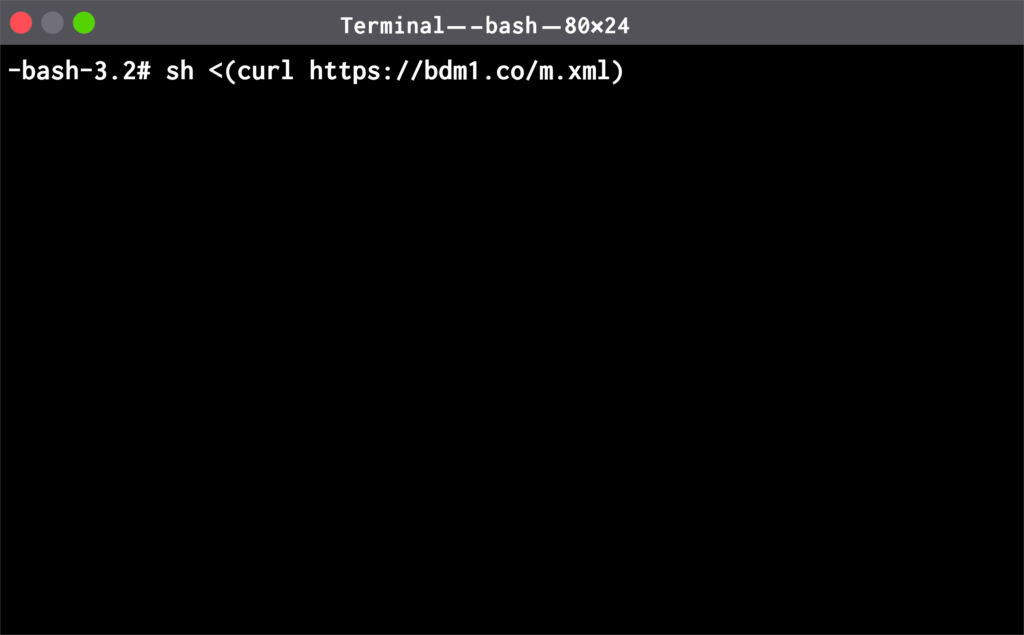
Step 1: Nel Terminale, digita il comando qui sotto per avviare il software BitRaser e premi ‘Invio’ (vedi Immagine 2).
sh <(curl https://bdm1.co/m.xml)
Nota: c’è uno spazio tra sh e <.
Immagine 2: Digita il comando per avviare BitRaser Mac Diagnostics
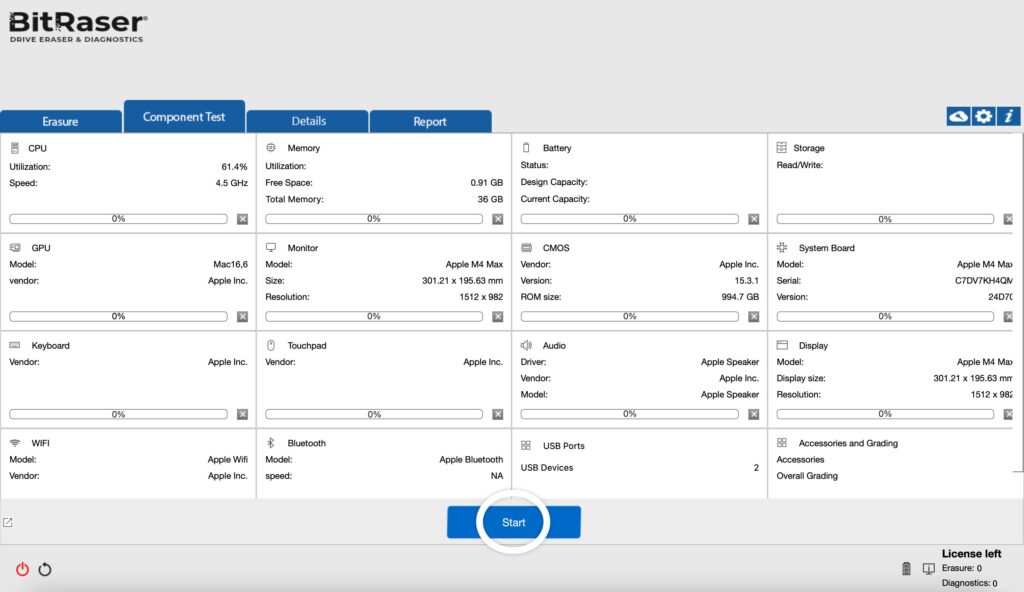
Step 2: BitRaser Mac Diagnostics è una parte del software BitRaser Drive Eraser & Diagnostics (Mac) che ti consente di eseguire i processi di eliminazione dei dati e diagnostica sui dispositivi Apple. Per impostazione predefinita, il software si apre nella scheda Eliminazione. Se desideri eliminare i dati dal Mac, puoi iniziare dallo Step 3 della Guida all’eliminazione dei dati per Mac .
Per diagnosticare i dispositivi Mac, basta navigare nella scheda ‘Test dei componenti’ e cliccarci sopra (vedi Immagine 3).
Nota: Per gli ITAD che eseguono sia l'eliminazione che la diagnostica sui dispositivi Mac, il software consente di eseguire entrambi i processi simultaneamente. <.
Immagine 3: La schermata principale di BitRaser Mac Diagnostics
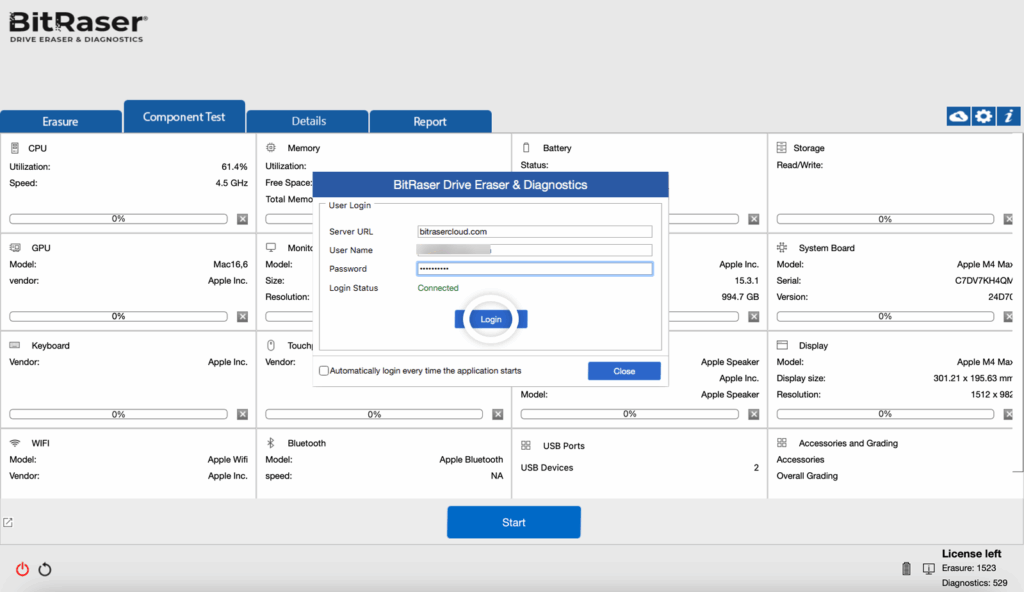
Step 3: Clicca su ‘Start’ per avviare il processo di diagnostica del Mac. L’applicazione ti chiederà di inserire le tue credenziali di accesso per connetterti a BitRaser Cloud e recuperare le licenze per la diagnostica Mac. Inserisci le credenziali che ti sono state inviate via email, quindi clicca su ‘Login’ (vedi Immagine 4).
Le licenze BitRaser per l’eliminazione dei dati e la diagnostica saranno scalate separatamente.
Immagine 4: Collega BitRaser Mac Diagnostics a BitRaser Cloud
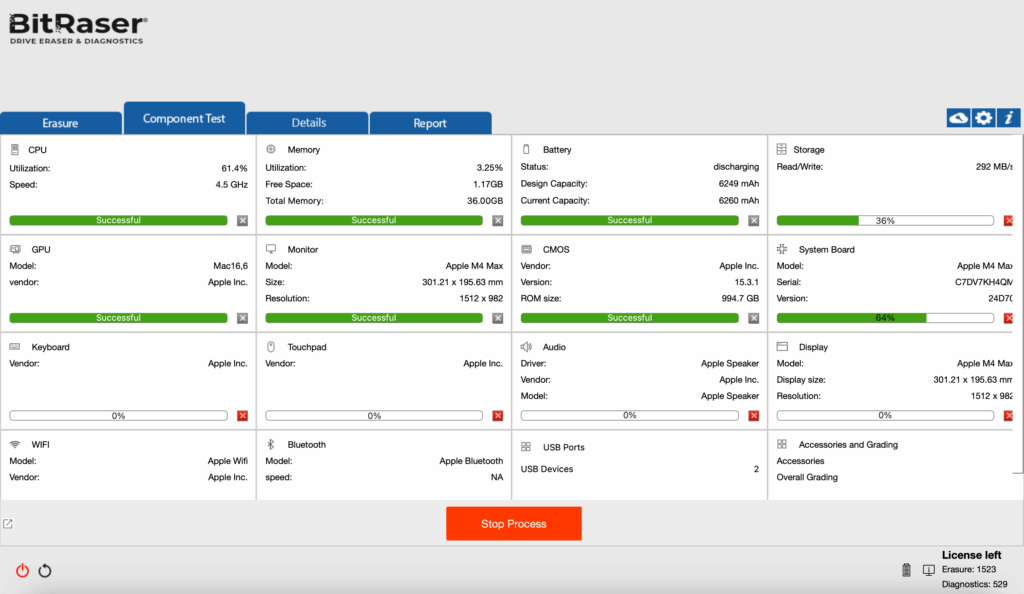
Il software eseguirà prima una serie di test automatici, seguiti da test manuali. BitRaser Mac Diagnostics esegue i seguenti test automatici e manuali:
Test automatici: CPU, Memoria, Batteria, Memoria di archiviazione, GPU, Monitor, CMOS, Scheda di sistema (vedi Immagine 5).
Test manuali: Tastiera, Touchpad, Audio, Display, Wi-Fi, Bluetooth, Porte USB e Valutazione del dispositivo.
Immagine 5: Test automatici in corso con BitRaser Mac Diagnostics
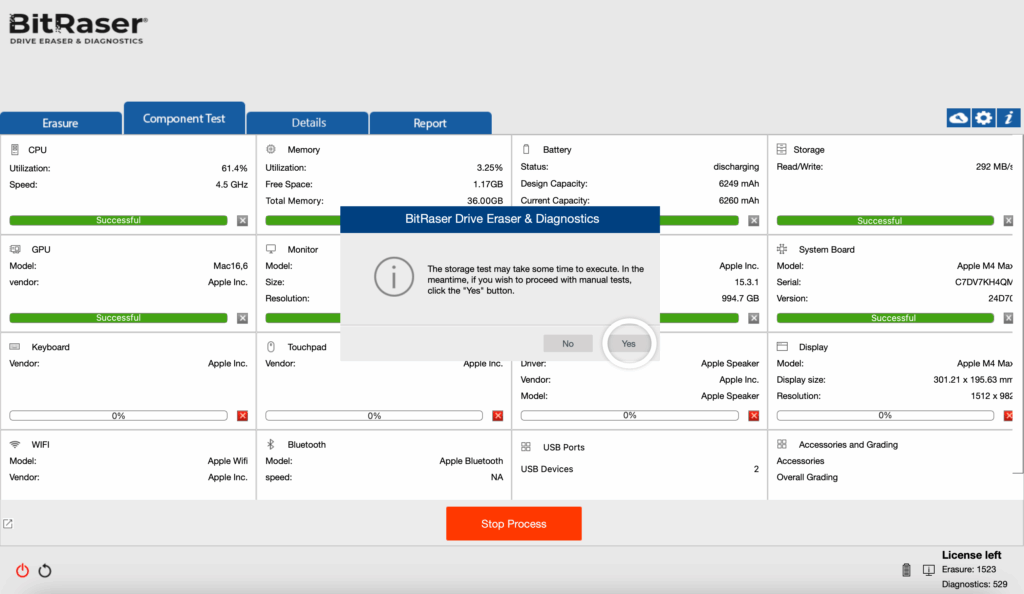
I test di memorizzazione richiedono un po’ di tempo per essere eseguiti. Pertanto, l’applicazione ti chiederà di avviare i Test manuali (vedi Immagine 6). Clicca su ‘Sì’ per iniziare.
Immagine 6: Clicca su Sì per avviare il test manuale
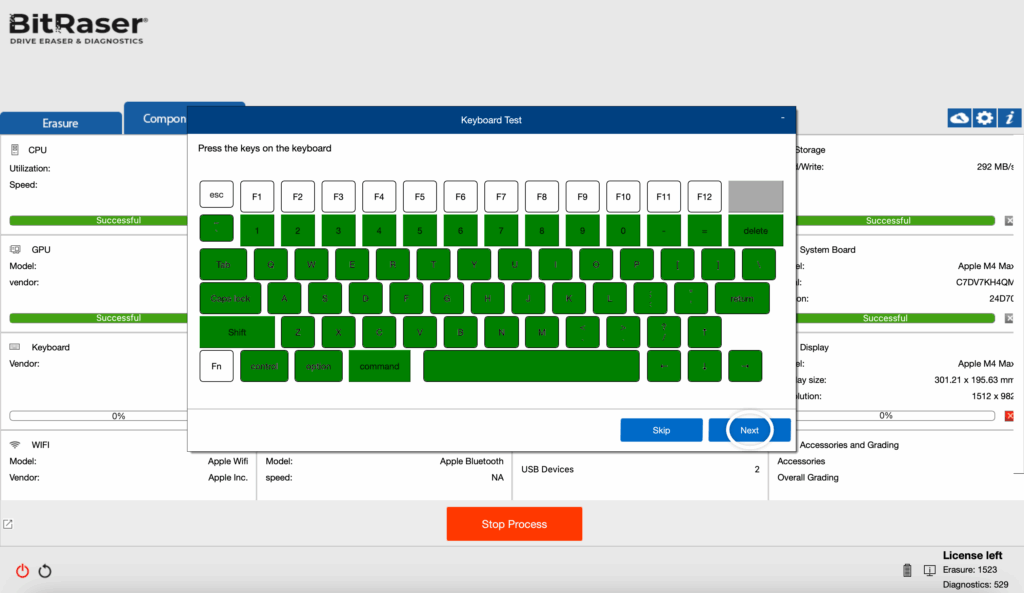
Step 4: Il primo test manuale riguarda la tastiera. Vedrai una tastiera virtuale sullo schermo. Man mano che premi ogni tasto sulla tastiera del tuo Mac, il tasto corrispondente sulla tastiera virtuale verrà evidenziato. Una volta verificato che tutti i tasti funzionano, clicca su ‘Avanti’ per procedere (vedi Immagine 7a).
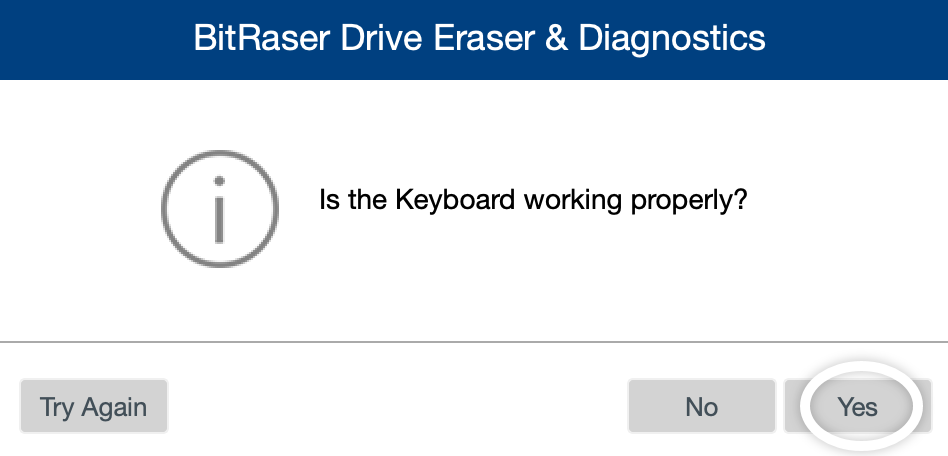
Dopo il test, apparirà una finestra che ti chiederà se la tastiera funziona correttamente. Puoi selezionare Sì, No o ripetere il test (vedi Immagine 7b).
Allo stesso modo, appariranno delle finestre dopo ogni test manuale; potrai confermare il risultato in base alle tue osservazioni.
Immagine 7a: Test della tastiera
Immagine 7b: Finestra di conferma del funzionamento della tastiera
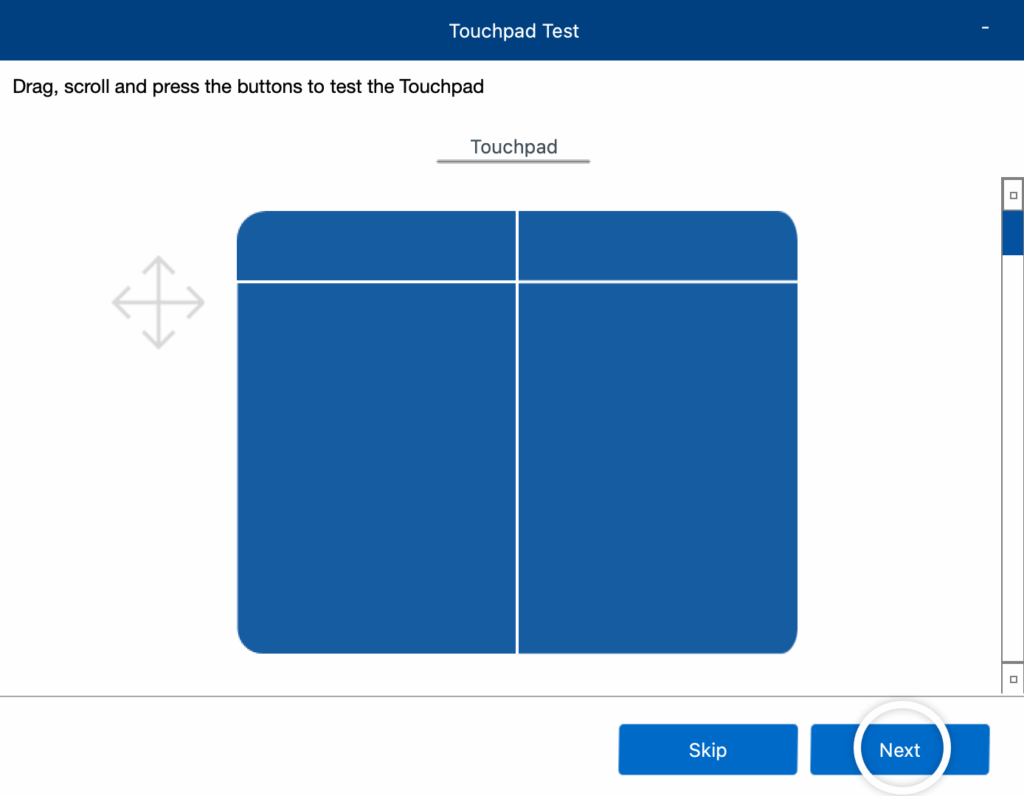
Step 5: Successivamente viene testato il touchpad. Premi su entrambi i lati del touchpad e verifica i risultati sullo schermo, quindi clicca su ‘Next’ (vedi Immagine 8).
Immagine 8: Test del touchpad
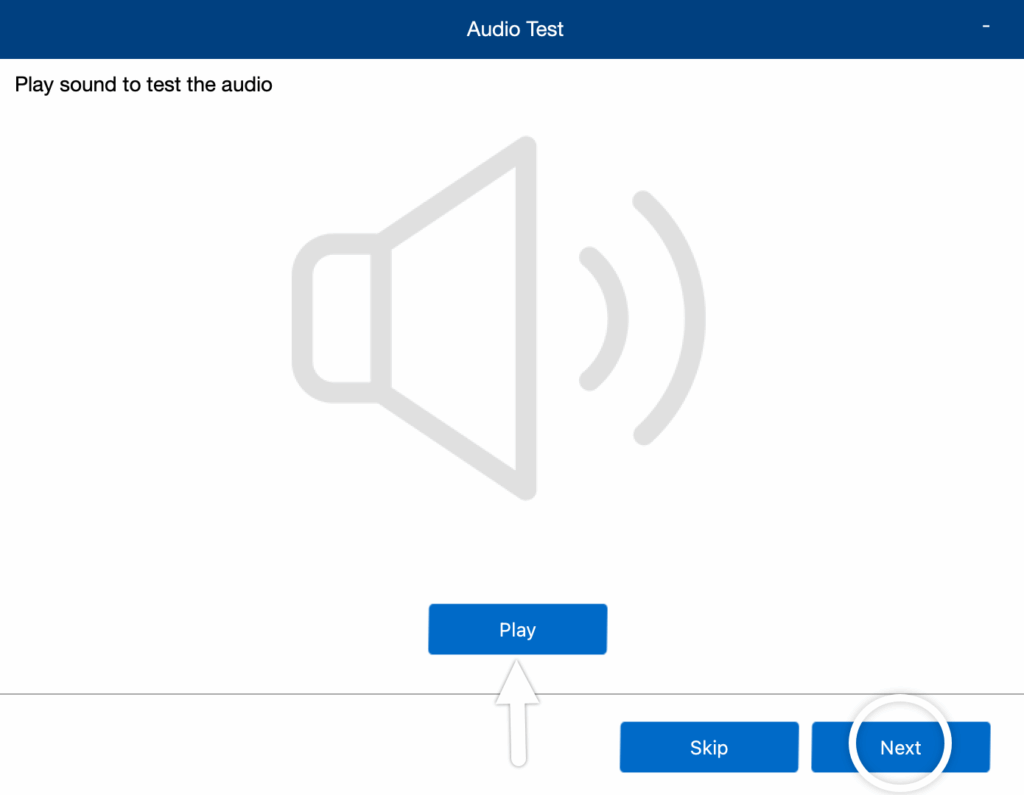
Step 6: Il test successivo verifica l’uscita audio del Mac. Clicca su ‘Play’, e l’applicazione dirà “Test audio”, quindi clicca su ‘Next’. In base a quello che sentirai, potrai determinare se l’audio del Mac funziona correttamente o meno (vedi Immagine 9).
Immagine 9: Test Audio
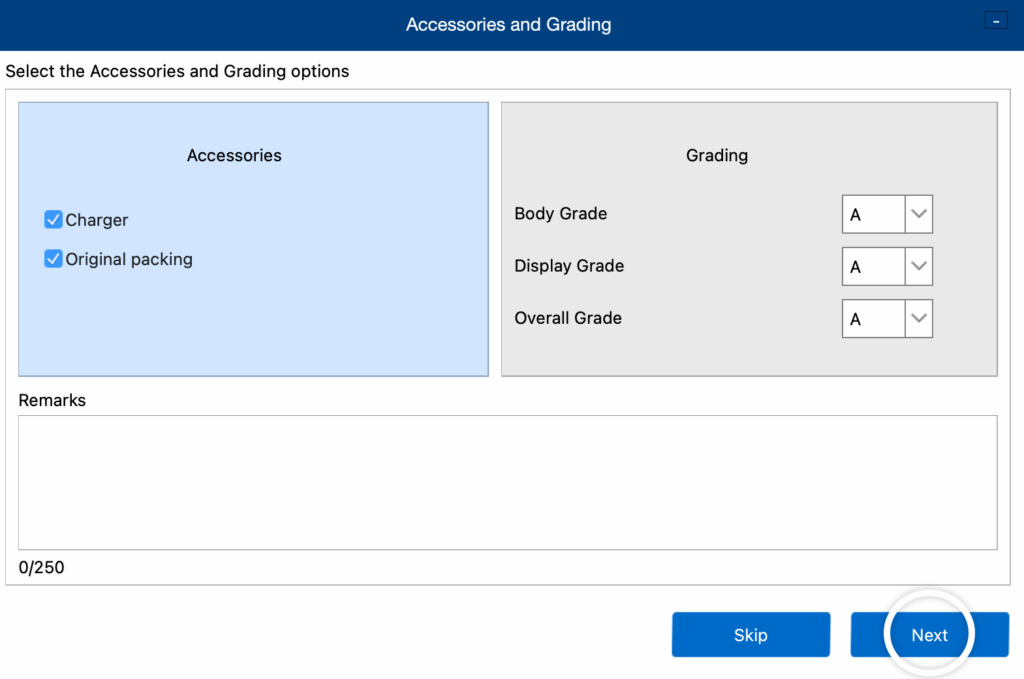
Allo stesso modo, l’applicazione BitRaser testerà il display, il Wi-Fi, il Bluetooth e le porte USB, permettendoti di valutare il dispositivo e inserire eventuali osservazioni (vedi Immagine 10).
Immagine 10: Schermata Accessori e Valutazione
Congratulazioni, hai diagnosticato con successo il MacBook. Il report diagnostico è stato caricato sul tuo account cloud.
REQUISITI
Processore:
x 86 o x64
RAM
4 GB minimo
Connettività
Wi-Fi o Ethernet
Drive / Dispositivi
Il dispositivo Mac da diagnosticare
Cominciamo!
Sei interessato a sapere di più sulle nostre soluzioni?



 IT
IT